Reseña del Bark Phone
Resumen de mi reseña: El Bark Phone cumple lo que promete. Los controles realmente funcionan y los niños no pueden evadirlos. Es un buen producto que resuelve problemas reales, pero deberías revisar y considerar los cambios de configuración específicos que recomiendo más abajo antes de darle un celular Bark a tu hijo.
Divulgación
Bark me envió este celular gratis para que pudiera hacer la reseña.
Hago mis reseñas de productos con base en los principios de Family IT Guy; por ejemplo, entre ellos La verdad por encima de la comodidad, Los datos y el poder son materiales peligrosos y La realidad por encima de la autoridad.
Esta página contiene enlaces de afiliado. Si compras a través de mi enlace, recibo una comisión sin costo adicional para ti. Bark no pagó por esta reseña y no la vio antes de su publicación.
¿Es la primera vez que eliges dispositivos para niños? Lee mi guía: ¿Mi hijo está listo para tener un celular? →
Lo que Bark dice que es el Bark Phone
Bark promociona su celular como “El celular más seguro para niños”: un teléfono inteligente con controles fáciles de usar que se puede configurar para que sea seguro para niños de cualquier edad.
El hardware: Parece un teléfono inteligente normal, no un “celular para niños” con funciones de control parental evidentes. Tu hijo lleva lo que parece un celular común.
Lo que Bark promete:
- Alertas de seguridad con inteligencia artificial que supervisan más de treinta plataformas (redes sociales, mensajería, correo electrónico)
- Supervisión sin vigilancia total: los padres reciben notificaciones sobre contenido preocupante, no sobre todo
- Personalizable desde lo básico, llamadas y mensajes de texto, hasta un teléfono inteligente completo a medida que tu hijo madura
- Controles a prueba de manipulaciones que los niños no pueden evadir, como sí pueden hacerlo con otras soluciones
- Rastreo de ubicación por GPS las veinticuatro horas, los siete días de la semana, aprobación de contactos, bloqueo de aplicaciones, filtrado web y límites de tiempo de pantalla
Eso es lo que dice la publicidad. Esto es lo que deberías considerar antes de tomar una decisión de compra y lo que encontré cuando lo probé.
Por qué Bark es diferente
Cuando se trata de darles teléfonos inteligentes a los niños, tienes tres opciones:
La contrapartida: Con los controles integrados, los datos de tu familia pasan por los servidores de la empresa para la supervisión y el filtrado. Si tienes conocimientos técnicos y puedes configurar tus propios filtros DNS y tu propia vigilancia, eso es más privado, pero más complejo. Si necesitas simplicidad y controles sólidos, la protección integrada tiene sentido.
Lo que Bark hace muy bien
La configuración fue sencilla. No se necesitan conocimientos técnicos. Las plantillas adecuadas para cada edad vienen preinstaladas de fábrica. La administración de varios hijos, con ajustes individuales para cada uno, funciona sin problemas. El chatbot de soporte de Bark me ayudó cuando tuve preguntas, y tienen un número de teléfono al que puedes llamar para pedir ayuda, que atiende de 8 a. m. a 10 p. m., hora del Este de Estados Unidos.
Horarios y filtrado: Este es el superpoder de Bark.
Si quieres que la hora de dormir realmente signifique hora de dormir (como nada de TikTok a las 2 a. m.), el sistema de horarios de Bark funciona. El modo escuela bloquea todo excepto las llamadas de emergencia. El modo fin de semana se puede configurar para permitir juegos. Es detallado y realmente hace cumplir las reglas como esperarías. Puedes reducir este celular a una herramienta en lugar de un juguete.
Supervisión y alertas: Bark puede supervisar aplicaciones de mensajería cifrada como WhatsApp. Cuando lo probé enviando mensajes sobre depresión, los marcó en un plazo de treinta minutos y me envió una notificación push. No es en tiempo real, pero sí funciona. No ves la conversación completa: solo ves los mensajes específicos que la inteligencia artificial considera riesgosos. Bark supervisa más de treinta aplicaciones de esta manera.
El control de contactos está en manos de los padres. Cada vez que alguien intenta enviarle un mensaje de texto o llamar a tu hijo por primera vez, recibes una notificación push en la aplicación para padres de Bark que te pide tu aprobación. Tu hijo no puede recibir ese mensaje de texto ni esa llamada hasta que apruebes el contacto. También puedes revocar contactos a distancia y en tiempo real desde la aplicación para padres. Bark te da verdadera autoridad parental sobre lo que pasa en el celular.
Funciones de control: Puedes, y deberías, desactivar por completo la cámara en todo el sistema; esta es una función muy importante que a menudo se pasa por alto. Puedes bloquear el celular a distancia. Los límites de tiempo de pantalla realmente se cumplen. La ubicación por GPS en tiempo real funciona con alertas de ubicación que te avisan cuando tu hijo llega a lugares específicos que tú defines o sale de ellos, y tienes un historial de ubicaciones para ver dónde ha estado a lo largo del día.
Bark también envía de vez en cuando correos electrónicos con resúmenes de actividad, así que no tienes que revisar la aplicación manualmente todo el tiempo para mantenerte al tanto.
Administración de aplicaciones: Puedes ver las aplicaciones instaladas recientemente con sus fechas de instalación. Configura la instalación de aplicaciones en modo de solo con aprobación para que no se instale nada sin tu permiso. También puedes ver una lista completa de todas las aplicaciones instaladas.
Visibilidad del filtrado de internet: La aplicación muestra cuántos sitios se analizaron en los últimos siete días, con un gráfico de permitidos frente a bloqueados, desglosado por categoría. Ves una lista de los sitios bloqueados recientemente, con controles para desbloquear cada uno si es necesario.
Contactos principales
La aplicación para padres te muestra con quién se comunica más tu hijo: cuántos mensajes y llamadas intercambia con cada contacto en los últimos siete días. Esto te ayuda a entender sus patrones sociales sin leer cada mensaje.

Análisis emocional
Bark analiza el tono de las conversaciones por mensaje de texto de tu hijo: cuántos mensajes positivos frente a cuántos negativos. Esto te da una idea de su estado emocional sin invadir cada conversación.

Protección de los ajustes
Si tu hijo intenta abrir la aplicación Ajustes del celular y cambiar algo, se le pide un código. Ese código solo se puede generar en la aplicación Bark de los padres. Sin código, no hay cambios.
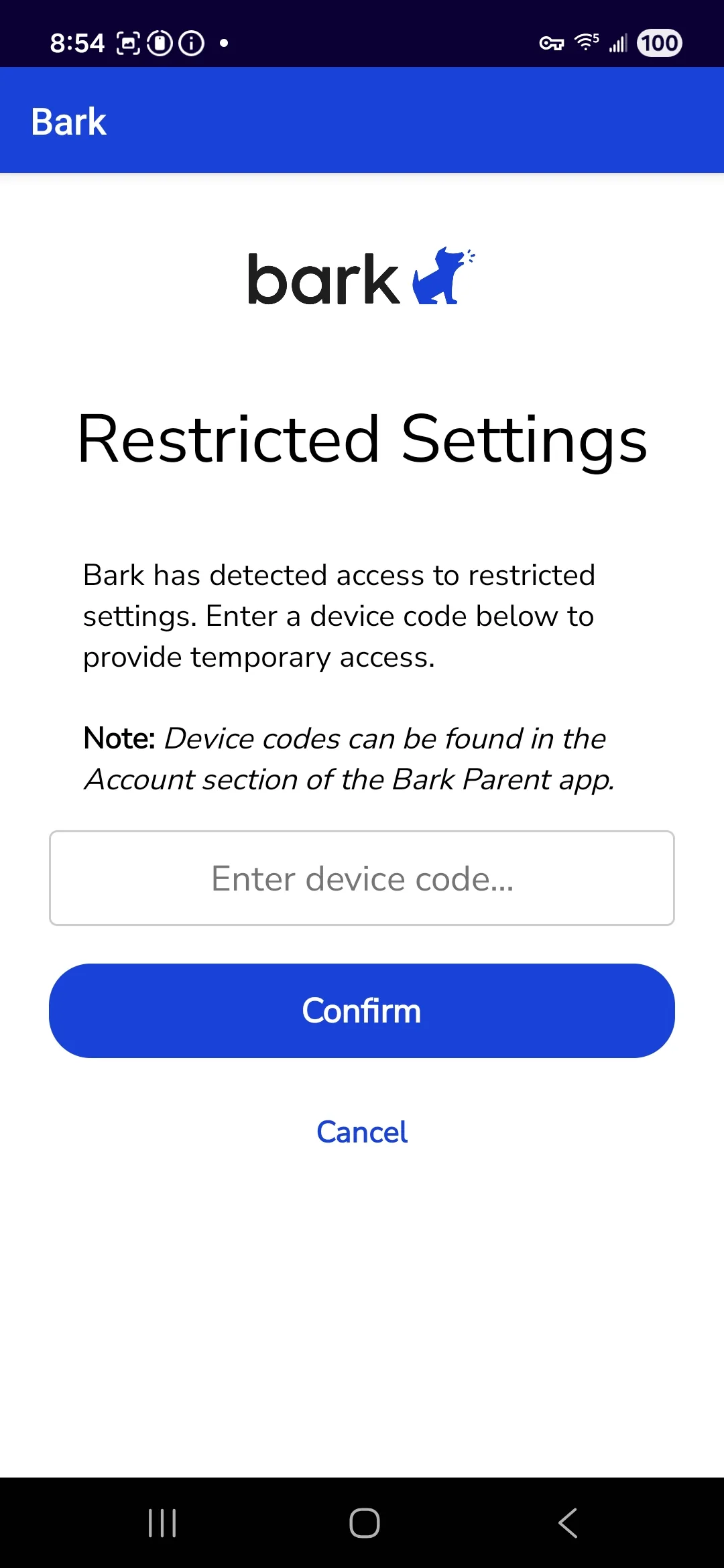
En general, el celular Bark es un producto sólido que les da a los padres visibilidad y control reales.
Lo que Bark no hace
Bark no te da vigilancia total. No hay historial de llamadas. Tampoco hay historial de navegación en internet. Y no hay acceso a la biblioteca de fotos. No puedes leer todos los mensajes de texto de tu hijo, solo los que Bark marca.
Esto es intencional. Bark intenta equilibrar la supervisión a distancia con la privacidad.
Si necesitas investigar problemas de conducta que ya existen o quieres ver cada mensaje de texto sin revisar manualmente el celular de tu hijo, Bark no es la herramienta adecuada para eso.
No estoy sugiriendo si deberías o no desear funciones de vigilancia total a distancia: eso depende de cada familia. Solo estoy señalando dónde se ubica Bark en el espectro de visibilidad sobre el celular de tu hijo.
Detalle importante: Cuando alguien le envía un mensaje de texto a tu hijo por primera vez desde un número no aprobado, ese mensaje original se pierde; no queda en espera. Una vez que apruebas el contacto, los mensajes siguientes llegan, pero el primero ya no está. Lo mismo pasa con las llamadas: quedan bloqueadas hasta que des tu aprobación.
Además: las alertas de supervisión de WhatsApp tardaron 30 minutos; no llegaron en tiempo real como sí llegaban las alertas de los mensajes de texto comunes.
Privacidad y seguridad de los datos
Así funciona el sistema de supervisión de Bark: cuando tu hijo envía mensajes, usa aplicaciones o navega por sitios web, esos datos pasan por los servidores de Bark. La inteligencia artificial de Bark los analiza en busca de contenido preocupante, como autolesiones, contenido sexual, referencias a drogas y acoso. Si marca algo, recibes una alerta. Esos datos se guardan en los servidores de Bark hasta por sesenta días.
Esta contrapartida en materia de privacidad no es exclusiva de Bark. La mayoría de los sistemas de supervisión de internet para niños funcionan así: para poder avisarte de lo que hace tu hijo, la empresa primero tiene que verlo.
La contrapartida: si Bark llega a sufrir una filtración de datos, lo que está en riesgo no son números de tarjetas de crédito. Son las conversaciones y el historial de ubicaciones de tu hijo. Algunas familias se sienten cómodas con eso. Otras no. Tú decides.
Dile a tu hijo que lo están supervisando. Te recomiendo decirle a tu hijo que su dispositivo está supervisado. No lo mantengas en secreto. Explícale qué se supervisa y por qué.
Esta es una educación del mundo real muy valiosa para su futuro. Porque la realidad es que internet es un lugar público y todos los dispositivos con internet están siendo observados: tal vez por ti a través de Bark y, si no, por empresas, anunciantes, hackers, plataformas de redes sociales y gobiernos. Todo lo que dices y haces en internet debería considerarse público y permanente.
Enseñarle esto a tu hijo ahora, mientras es pequeño, lo prepara para la realidad que enfrentará el resto de su vida. Es una de las lecciones más importantes sobre internet que puedes darle.
Para quién es adecuado este celular
¿Usaría el Bark Phone para mi hijo? Si necesitara un teléfono inteligente y yo quisiera supervisar su actividad, sí, lo usaría, pero solo con los cambios de configuración que recomiendo más abajo.
Los celulares Bark son buenos para:
- Niños que reciben su primer teléfono inteligente
- Familias que quieren supervisión sin vigilancia total
- Padres que necesitan controles potentes sin complejidad técnica
Los celulares Bark no son la opción adecuada para:
- Familias que quieren ver a distancia y en secreto cada mensaje y cada foto del celular de su hijo, en lugar de revisar personalmente el celular cuando algo les preocupa
- Cualquier persona a quien le incomode que los datos pasen por servidores de terceros: si es tu caso, considera un celular que no tenga ninguna conectividad a internet o la “Opción 1: Restringir un celular común” que se explicó más arriba, es decir, un celular que no tenga ninguna función de supervisión a distancia
Si en cambio eliges un iPhone, mi iPhone Parental Controls Masterclass (página en inglés) te muestra cómo configurarlo solo con las funciones que tu hijo necesita y luego agregar más a medida que esté preparado.
El veredicto
El Bark Phone cumple lo que promete: los controles realmente funcionan y los niños no pueden evadirlos. Es un buen producto que resuelve problemas reales si las funciones y las contrapartidas coinciden con tus deseos y con los valores de tu familia.
Si tu hijo necesita un teléfono inteligente con verdadero control parental, vale la pena considerar Bark, pero solo con los cambios de configuración que recomiendo más abajo.
Pide el Bark Phone →
(página en inglés)
Guía de configuración
El celular Bark sí requiere cierta configuración manual adicional antes de dárselo a un niño, más allá de lo que se puede hacer en la propia aplicación Bark y de lo que la guía de configuración de Bark te indica hacer después de sacar el celular de la caja.
Algunos de los ajustes predeterminados del celular Bark no son los que yo usaría para mi hijo, y deberías conocerlos para que puedas decidir qué tiene sentido para tu familia. Ninguno es difícil de cambiar, pero necesitas saber que hay que buscarlos.
Configura la Bark Parents App
👇 Toca cada ajuste para ver los pasos de configuración:
1.1 Instala la Bark Parents App
Mejores notificaciones que la aplicación web
Instala la Bark Parents App en tu celular (no solo la aplicación web). La aplicación para celular funciona mejor con las notificaciones push, lo que hace que las alertas sean más útiles.
Pasos:
- En tu teléfono inteligente, ve a App Store (iOS) o Google Play Store (Android)
- Busca “Bark Parental Controls”
- Instala la aplicación
- Inicia sesión con las credenciales de tu cuenta de Bark

1.2 Revisa las reglas predeterminadas
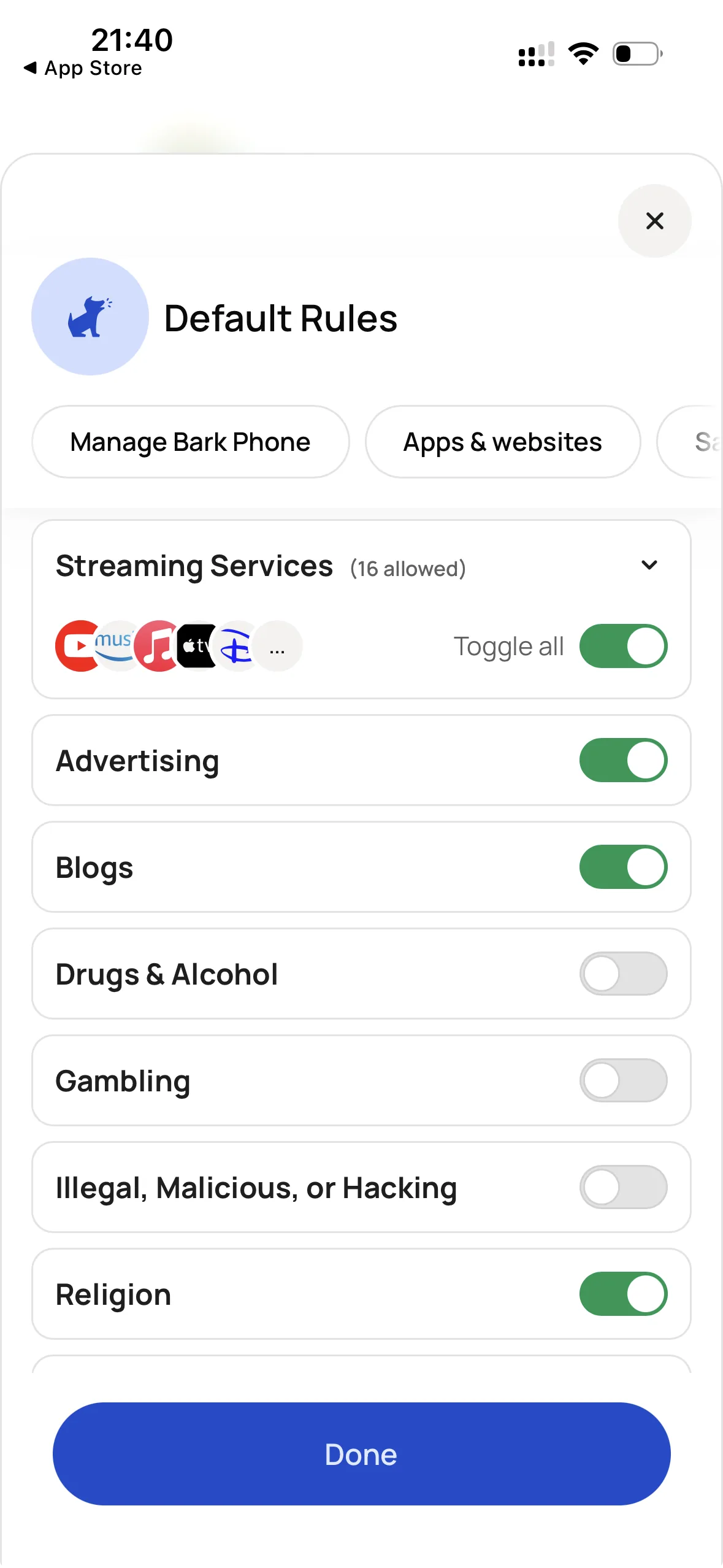
Revisa los ajustes de “AI chatbots” y “Advertising”
El celular Bark viene con reglas predeterminadas según la edad. Es posible que algunos ajustes no coincidan con lo que quieres para tu hijo.
Ajustes críticos para revisar:
- “AI chatbots”: puede estar activado en algunos perfiles de edad. Considera desactivarlo.
- Categoría “Advertising”: activada de forma predeterminada. Debería bloquearse.
- “Social media”: revisa qué plataformas están permitidas
- “Streaming services”: YouTube y Spotify están permitidos de forma predeterminada (ambos tienen contenido inapropiado)
Pasos:
- Abre la Bark Parents App
- Selecciona el perfil de tu hijo
- Ve a “Rules”
- Revisa cada categoría
- Ajusta los ajustes según las necesidades de tu familia

1.3 Configura las reglas de los horarios
Establece límites para la escuela, la hora de dormir y el tiempo libre
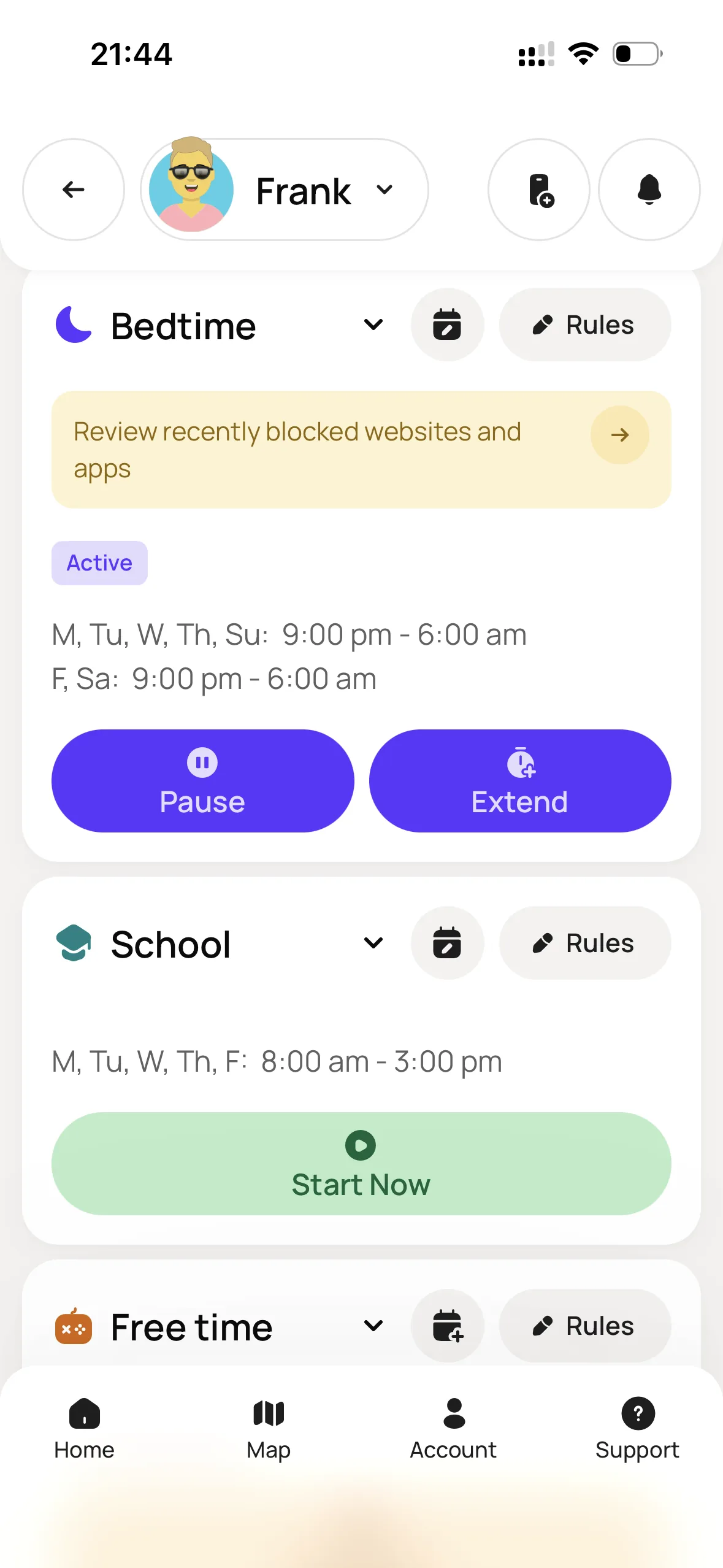
Distintos momentos requieren reglas distintas. Bark lo hace fácil.
Tres tipos de horario:
“School Time” (ejemplo: de lunes a viernes, de 8 a. m. a 3 p. m.)
- Bloquea la mayoría de las aplicaciones y del entretenimiento
- Permite aplicaciones educativas si es necesario
- Bloquea las redes sociales, los juegos y el streaming
“Bedtime” (ejemplo: de 8 p. m. a 7 a. m.)
- Bloquea todas las aplicaciones excepto la de llamadas del celular para los contactos de emergencia
- El celular nunca debería despertar a tu hijo
“Free Time” (después de la escuela, fines de semana)
- Más permisivo, pero aún adecuado para la edad
- Controla qué aplicaciones están permitidas y por cuánto tiempo
Pasos:
- Abre la Bark Parents App
- Selecciona el perfil de tu hijo
- Ve a “Rules” de cada horario
- Crea reglas para cada período
- Establece qué aplicaciones/categorías están permitidas en cada uno
1.4 Desactiva la cámara
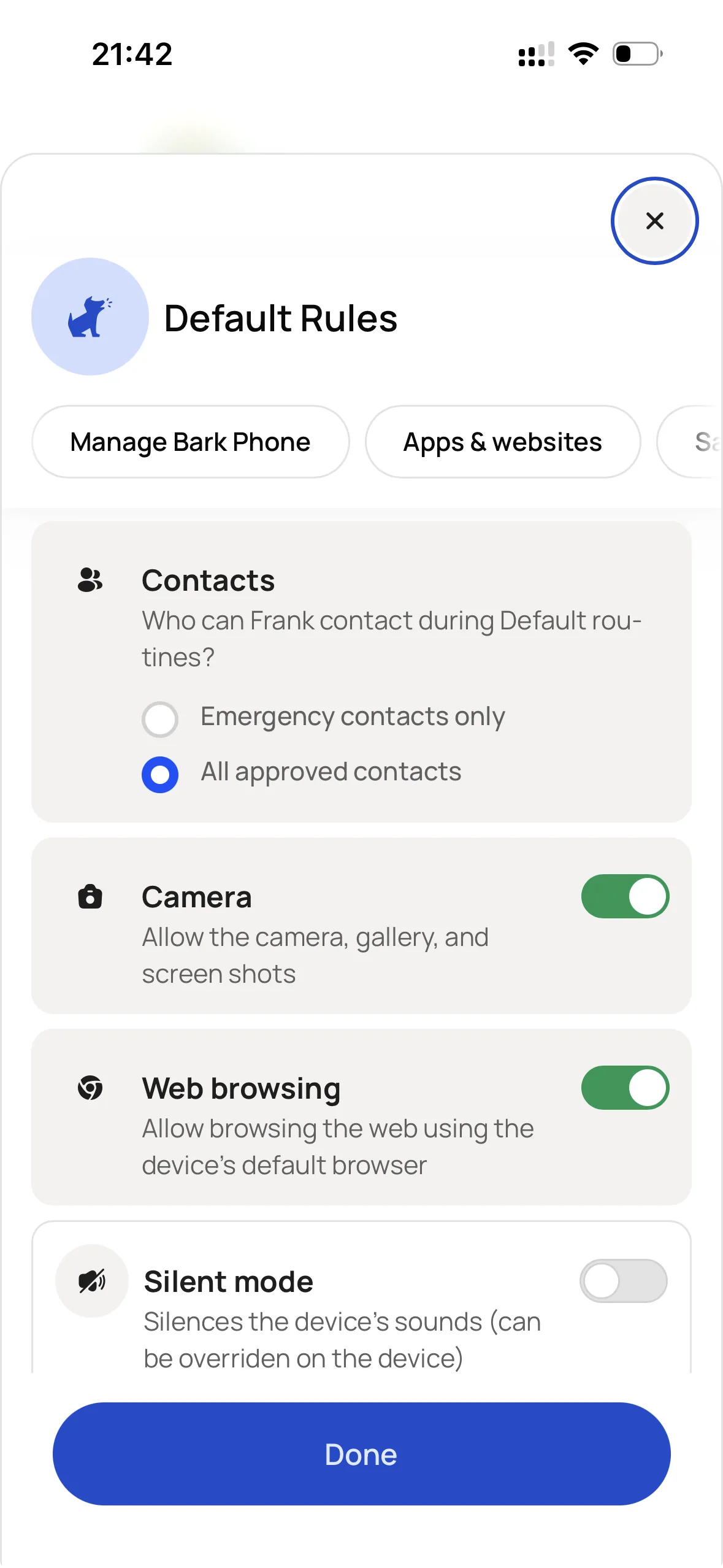
Previene la sextorsión y la presión de las redes sociales
Las cámaras conectadas a internet son una de las funciones más peligrosas de un teléfono inteligente. Los depredadores coaccionan a los niños para que envíen fotos explícitas (sextorsión). El acceso a la cámara impulsa la adicción a las redes sociales y la comparación de la apariencia.
Pasos:
- Abre la Bark Parents App
- Selecciona el perfil de tu hijo
- Ve a “Manage Bark Phone”
- Cambia “Camera” a “Disabled”
1.5 Configura los navegadores
Quita Samsung Internet; conserva Chrome si es necesario
El celular viene con dos navegadores activados: Chrome y Samsung Internet. Esto es confuso y crea oportunidades de evasión.
Para la mayoría de los niños: Desactiva ambos navegadores por completo. Si tu hijo necesita acceso a la web para la escuela, usa solo Chrome.
El problema de Samsung Internet: No se puede desinstalar por completo. Tienes que desactivarlo desde la Bark Parents App.
Opción A: Desactivar la navegación web (recomendada para la mayoría de los niños):
- Abre la Bark Parents App
- Selecciona el perfil de tu hijo
- Ve a “Apps & internet access”
- Toca “Rules”
- Busca “Web browsing” y desactívalo
Opción B: Permitir solo Chrome (si tu hijo necesita navegar por la web):
- Abre la Bark Parents App
- Selecciona el perfil de tu hijo
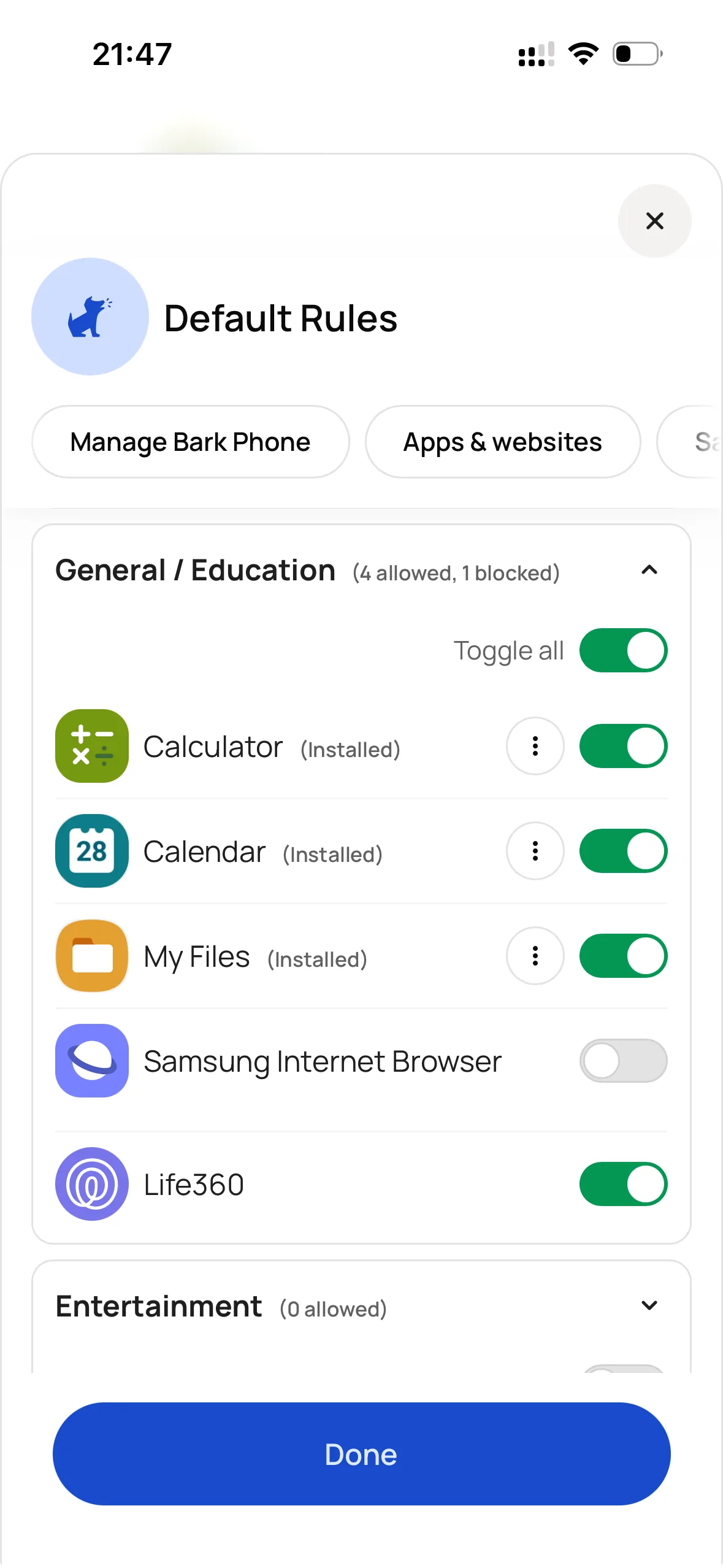
- Desplázate hacia abajo hasta “Apps & websites”
- Expande “General / Education”
- Busca “Samsung Internet Browser” y desactívalo
1.6 Bloquea la categoría “Advertising”
Evita el rastreo y los anuncios inapropiados
La categoría “Advertising” está activada de forma predeterminada en el filtrado web. Esto expone a tu hijo a redes de rastreo publicitario y a contenido publicitario inapropiado.
Pasos:
- Abre la Bark Parents App
- Selecciona el perfil de tu hijo
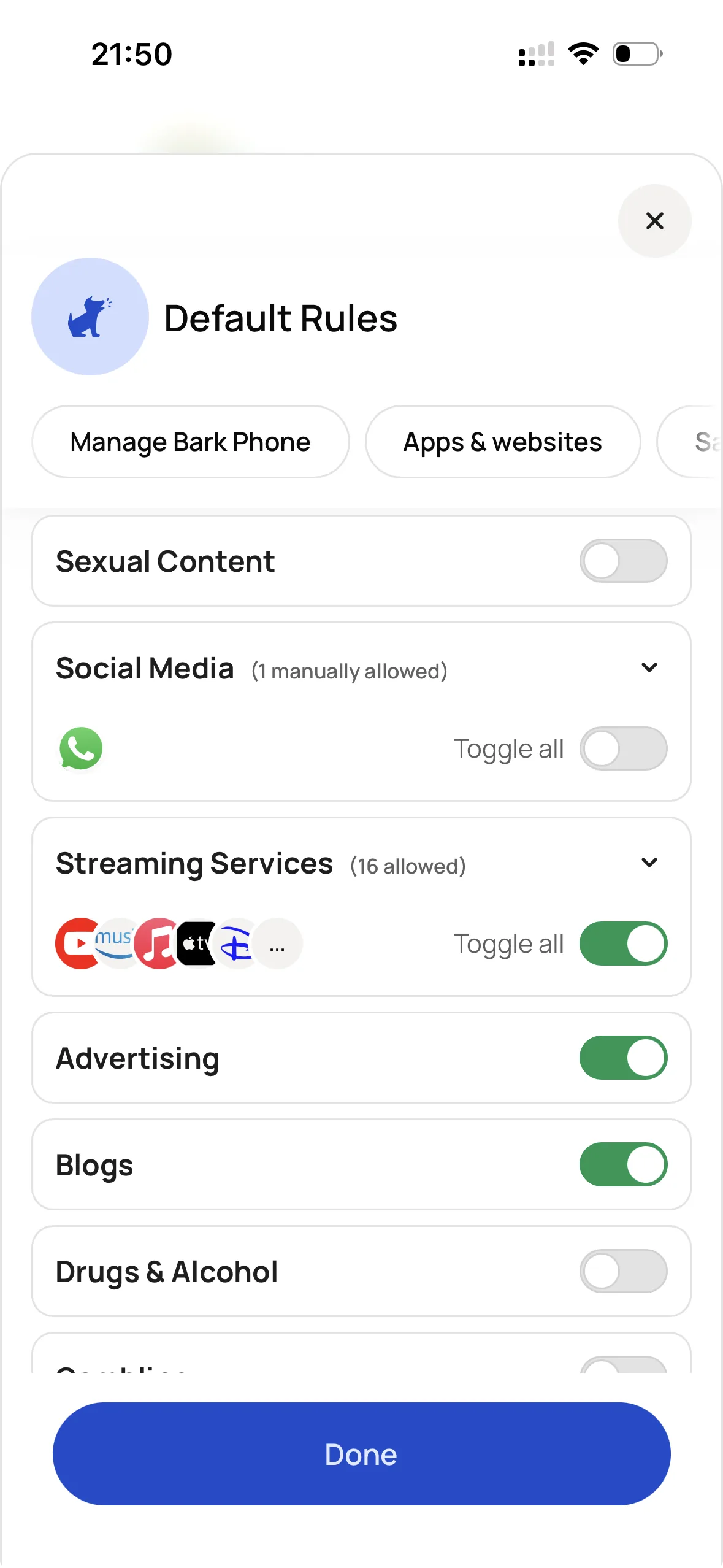
- Ve a “Rules” (ya sea en “Default” o en un horario específico)
- Desplázate hacia abajo hasta encontrar “Advertising”
- Cámbiala a “Disabled”
Configura el Bark Phone
2.1 Elimina los rastreadores de privacidad y las aplicaciones preinstaladas innecesarias
Antes de que recibas tu Bark Phone, el celular llega a Bark desde Samsung con aplicaciones preinstaladas de Meta (Facebook), Microsoft, LinkedIn y otras que pueden rastrear los datos de tu hijo.
Estas aplicaciones están ocultas: no aparecen en tu pantalla de aplicaciones. Solo puedes encontrarlas en Ajustes > Aplicaciones.
Pasos:
- En el Bark Phone, abre Ajustes
- Toca Aplicaciones
- Busca cada una de las aplicaciones de la lista de abajo y tócala
- Toca Desinstalar (o Desactivar si Desinstalar no está disponible)
Aplicaciones para eliminar:
- Microsoft 365 Copilot: IA
- Samsung Global Goals
- Samsung Health
- Samsung Find
- Samsung Kids
- Samsung Members
- Samsung News
- Samsung Notes
- Samsung TV Plus
- Samsung Wallet
- Shop Samsung
- Netflix
- Outlook
- Google Photos
- Spotify
- YouTube Music
- Gaming Hub
- Google TV
- Galaxy Wearable
- Avatar Stickers
- Galaxy Avatar
- Carpeta segura

2.2 Configura las notificaciones
Desactiva las notificaciones de aplicaciones que distraen
Después de la configuración inicial, los ajustes de notificaciones deberían modificarse para reducir las distracciones.
Pasos:
- En el Bark Phone, abre Ajustes
- Toca Notificaciones
- Toca Notificaciones de aplicación
- Desactiva las notificaciones de todas las aplicaciones excepto Calendario, Reloj, Mensajes y Teléfono
- Toca para volver a la pantalla Notificaciones
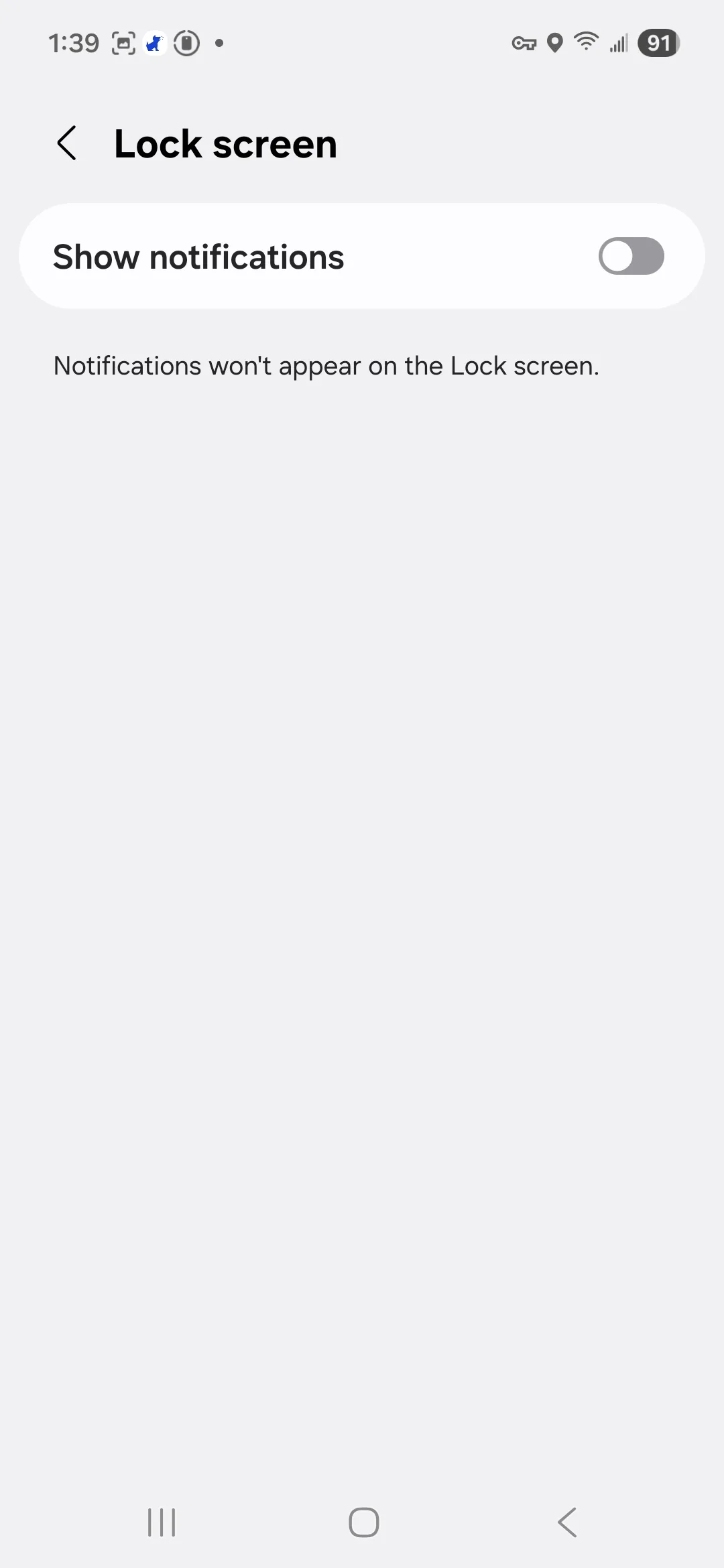
- Toca Pantalla de bloqueo
- Desactiva “Mostrar notificaciones”
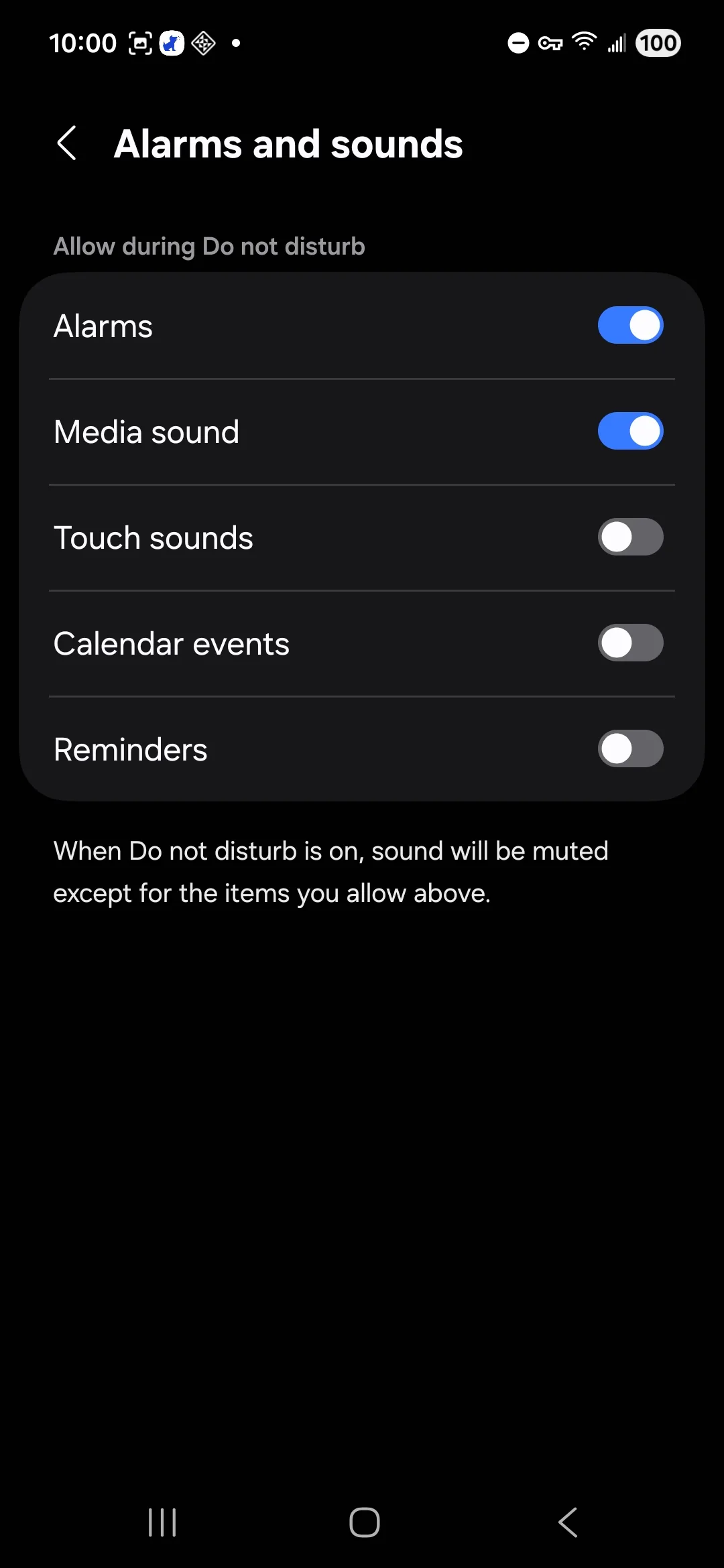
2.3 Configura No molestar
El celular nunca despierta a tu hijo y los contactos de emergencia pueden comunicarse con él
Tu hijo debería poder dormir toda la noche y, aun así, estar localizable en caso de emergencia.
Activa No molestar:
- En el Bark Phone, toca para volver a la pantalla de ajustes de Notificaciones
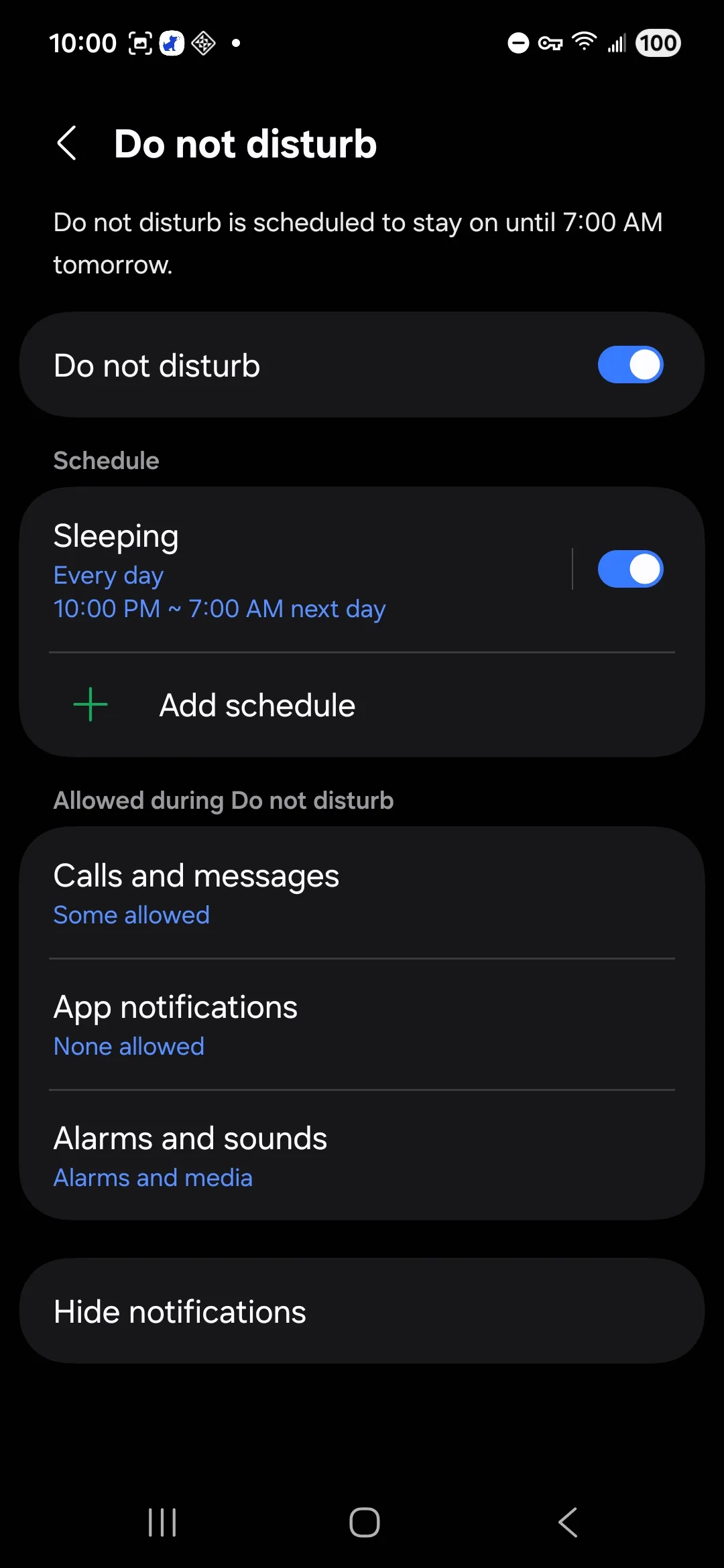
- Toca No molestar
- Activa No molestar
- Toca “Agregar horario”
- Configura el horario para dormir (ejemplo: de 8 p. m. a 7 a. m.)
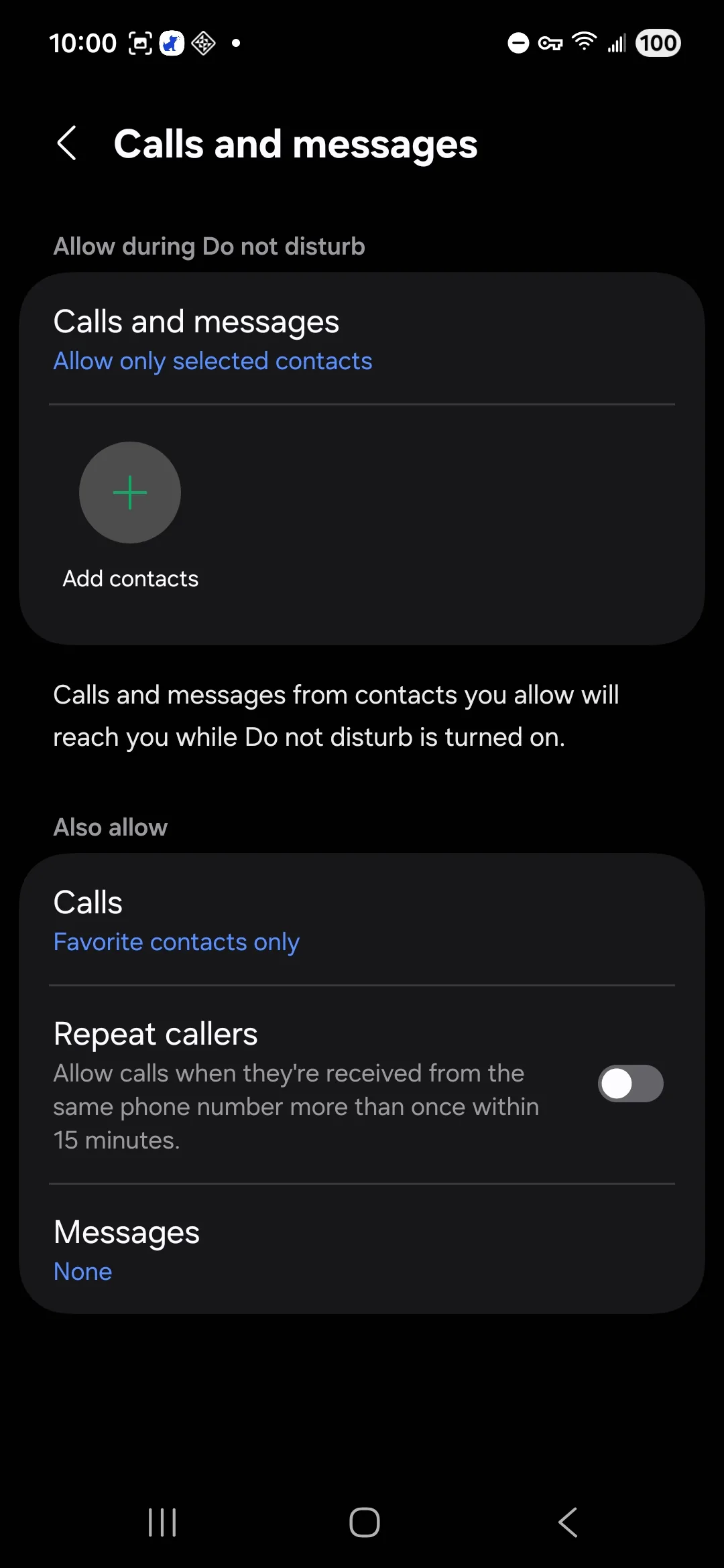
Permite solo las llamadas de emergencia:
- En los ajustes de No molestar, toca “Llamadas y mensajes”
- Toca “Llamadas” y elige “Solo contactos favoritos”
Marca los contactos de emergencia como Favoritos:
- Abre la aplicación Contactos en el Bark Phone
- Busca cada contacto de emergencia que quieras incluir (padres, abuelos)
- Abre el contacto
- Toca el ícono de estrella para marcarlo como Favorito
- Repite el proceso con todos los contactos de emergencia
2.4 Ajustes de pantalla
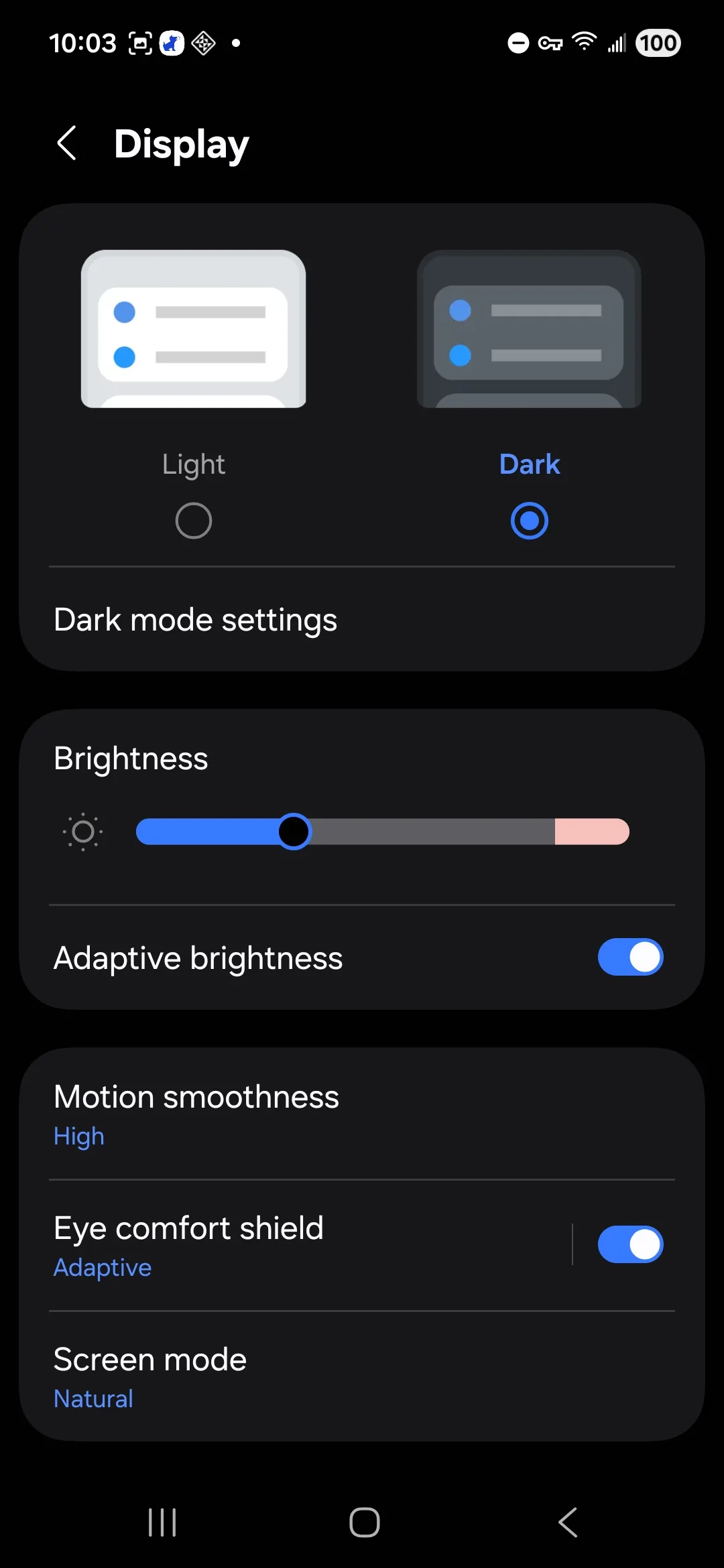
Comodidad para la vista, colores naturales, horario del modo Oscuro
Reduce la fatiga visual, mejora la calidad del sueño y ofrece una representación más natural de los colores.
Configura el modo Oscuro:
- En Ajustes > Pantalla
- Toca “Ajustes de modo Oscuro”
- Activa “Activar según programa”
- Selecciona Del atardecer al amanecer
- Toca para volver a los ajustes de Pantalla
Activa Protector de la vista (filtro de luz azul):
- Toca Protector de la vista
- Activa Protector de la vista
- Elige “Adaptativo”
- Toca para volver a los ajustes de Pantalla
Cambia el modo de pantalla a Natural:
- Toca Modo de pantalla
- Selecciona Natural
Recomendaciones de hardware
Cargador USB-C
La caja del Bark Phone incluye un cable USB-C, pero no un cargador de pared. Necesitas comprar uno por separado.
Recomendado: Anker Nano Charger: Alta calidad, pequeño, con clavijas plegables, económico.
Funda protectora
Es inevitable que el celular se caiga. Consigue una funda.
Recomendado: Spigen Rugged Armor Case
Precios
El Bark Phone cuesta US$15 al mes durante 24 meses por el dispositivo (sin costo inicial), más un plan de servicio:
| Plan | Costo | Lo que obtienes |
|---|---|---|
| Starter | US$29 al mes | Llamadas, mensajes de texto y rastreo de ubicación. Sin aplicaciones ni navegador. La opción de “herramienta, no juguete”. |
| Advanced (Wi-Fi) | US$39 al mes | Todo lo anterior, más tienda de aplicaciones y navegador, pero las aplicaciones y el navegador solo funcionan con Wi-Fi. |
| Advanced + datos | US$49-79 al mes | Teléfono inteligente completo con datos celulares para usar las aplicaciones y el navegador en cualquier lugar (de 4GB a ilimitados). |
Todos los planes incluyen Bark Premium para toda tu familia.
En resumen: Las llamadas, los mensajes de texto y el rastreo de ubicación funcionan en todas partes con todos los planes. El plan Starter de US$29 al mes es todo lo que necesitas para un Bark Phone que sea solo un celular. Elige el de US$39 al mes si tu hijo necesita aplicaciones o un navegador con Wi-Fi. Elige el de US$49 al mes o más si necesita internet fuera de casa.
Bark de vez en cuando tiene promociones, así que consulta su sitio web (página en inglés) para ver los precios actuales.
Recursos relacionados
De Family IT Guy
¿Mi hijo está listo?: Lee mi guía sobre cómo decidiría qué dispositivos y aplicaciones puede usar mi hijo →
Recursos oficiales de Bark
Centro de soporte de Bark - https://support.bark.us
Comunidad de Bark: Conéctate con otros padres que usan Bark