security Warum DNS-Filterung der digitale Wachmann deiner Familie ist
Stell dir einen unsichtbaren Wachmann vor, der jede Website und jede App prüft, bevor dein Kind sie sehen kann, und schädliche Inhalte automatisch blockiert. Genau das macht DNS-Filterung – es ist wie ein digitaler Türsteher für die Internetverbindung deiner Familie. Als Experte für Cybersicherheit mit 30 Jahren Erfahrung und als Vater habe ich festgestellt, dass dies die erste und wichtigste Schutzebene ist, die jede Familie braucht.
Das Internet, das deine Kinder erleben, sollte niemals ungefiltert sein. Es gibt einfach zu viele Risiken – von expliziten Inhalten und Gewalt bis hin zu Betrug, Seiten von Tätern und aufdringlichem Tracking. DNS-Filterung bildet einen Schutzschild, der still im Hintergrund auf all deinen Geräten arbeitet und deine Familie online sicherer hält.
- Pornografie und explizite Inhalte
- Gewalttätiges und verstörendes Material
- Malware- und Phishing-Seiten
- Plattformen von Tätern
- Glücksspiel und drogenbezogene Inhalte
- Aufdringliche Werbung und aufdringliches Tracking
dns Was ist DNS-Filterung?
Um DNS-Filterung zu verstehen, stell es dir so vor: Jedes Mal, wenn du eine Website-Adresse in deinen Browser eingibst oder eine App nutzt, muss dein Gerät nachschlagen, wo sich diese Website oder dieser Dienst im Internet befindet. Für dieses Nachschlagen wird etwas namens DNS (Domain Name System) verwendet – stell es dir als das Telefonbuch des Internets vor.
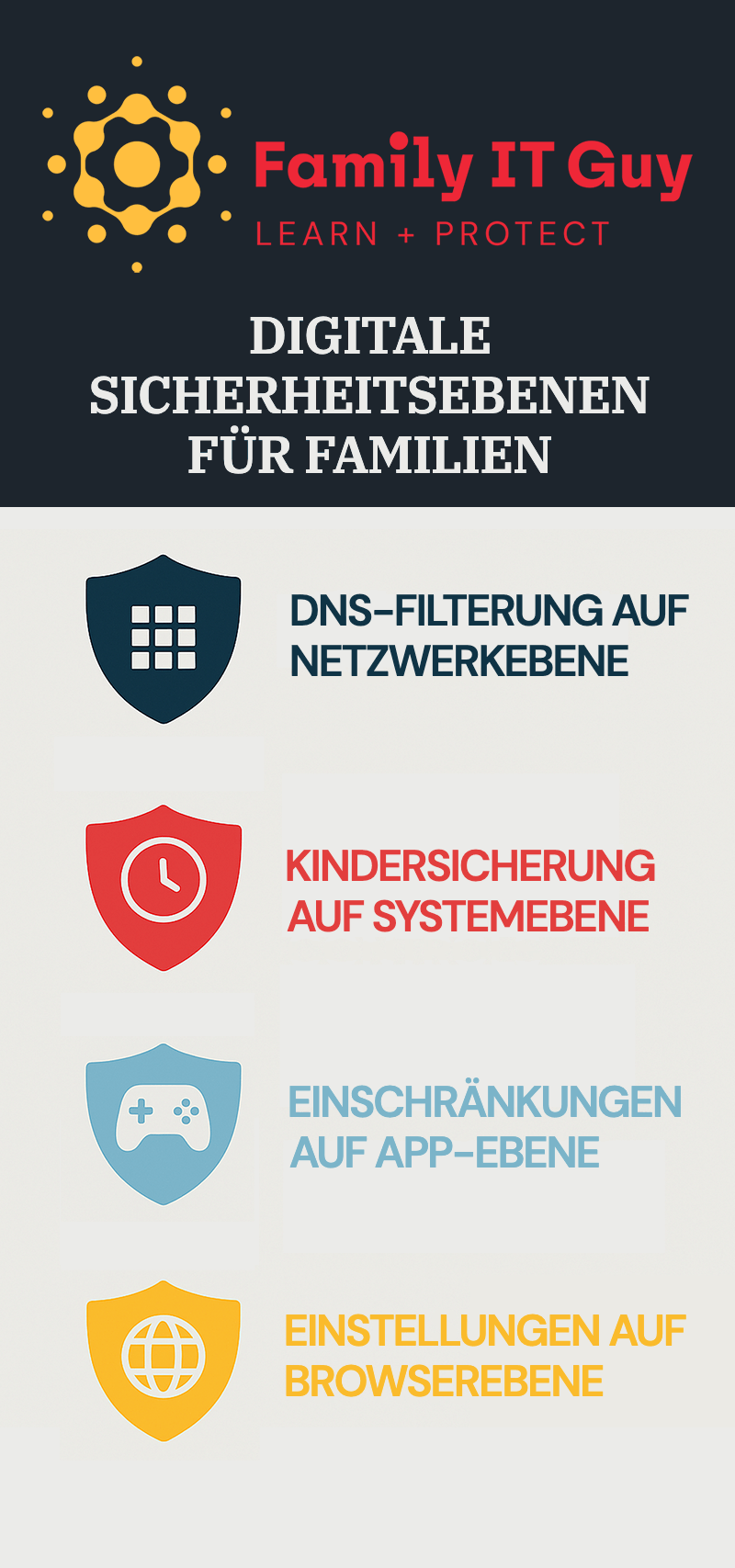
DNS-Filterung fügt diesem Nachschlagevorgang einfach einen Sicherheitskontrollpunkt hinzu. Wie im Diagramm oben gezeigt, bildet sie die grundlegende erste Ebene der digitalen Sicherheit deiner Familie. Bevor eine Verbindung zu einer Website oder App hergestellt wird, prüft der Filter, ob diese Seite oder App auf einer Sperrliste mit schädlichen Inhalten steht. Wenn ja, wird die Verbindung blockiert, und dein Kind sieht das gefährliche Material nie. Das Schöne an diesem System ist, dass es unsichtbar im Hintergrund arbeitet – es gibt keine Software, die Geräte verlangsamt, und es schützt alles, was mit deinem Internet verbunden ist.
Warum DNS-Filterung so gut funktioniert
- Schutz auf Netzwerkebene: Sie filtert den gesamten Datenverkehr auf DNS-Ebene, bevor er ein Gerät erreicht
- Geräteunabhängig: Funktioniert auf Handys, Tablets, Computern, Spielkonsolen, Smart-TVs – allem, was sich mit dem Internet verbindet
- Standortunabhängig: Richtig konfiguriert schützt sie deine Kinder auch dann, wenn sie nicht zu Hause sind
- Geringe Auswirkung auf die Leistung: Anders als herkömmliche Filtersoftware verlangsamt sie Geräte nicht
- Zentrale Verwaltung: Der gesamte Schutz deiner Familie lässt sich über ein einziges Dashboard verwalten
thumb_up NextDNS: Die empfohlene Lösung
Nachdem ich mehrere DNS-Filterlösungen für meine eigene Familie getestet habe, ist NextDNS für mich die beste Balance aus Wirksamkeit, Benutzerfreundlichkeit und Erschwinglichkeit. Für nur 2 US-Dollar pro Monat kannst du deinen gesamten Haushalt schützen – jedes Handy, jeden Computer, jedes Tablet und jeden Smart-TV.
Was NextDNS auszeichnet, ist, wie anpassbar es ist. Du kannst für jedes Kind ein eigenes Filterprofil erstellen (entscheidend, wenn deine Kinder Unterschiedliches brauchen), genau sehen, was blockiert wird, und sogar zeitbasierte Einschränkungen festlegen. Außerdem reist der Schutz mit den Geräten deines Kindes mit und funktioniert auch dann, wenn dein Kind in der Schule oder bei Freunden ist.
Erweiterte Konfigurationsoptionen und von der Community gepflegte Best Practices findest du im GitHub-Repository NextDNS-Config, das detaillierte Leitfäden und vorkonfigurierte Einstellungen für die Einrichtung wirksamer Profile bietet.
Wichtige Funktionen von NextDNS
- Anpassbarer Schutz: Erstelle unterschiedliche Profile für unterschiedliche Familienmitglieder
- Umfangreiche Sperrlisten: Wähle aus vordefinierten Kategorien oder erstelle eigene Regeln
- Statistiken: Sieh genau, was blockiert wird und wann
- Schutz der Privatsphäre: Blockiere Tracker und Werbung, die Daten über deine Familie sammeln
- Zeitbasierte Einschränkungen: Erlaube bestimmte Seiten nur zu bestimmten Uhrzeiten
- Geräteübergreifender Schutz: Einmal konfigurieren und alle deine Geräte schützen
- Schnelle Einrichtung: Die meisten Geräte lassen sich in weniger als 10 Minuten konfigurieren
settings NextDNS einrichten: Ein einfacher Leitfaden
Zum Einrichten der DNS-Filterung erstellst du ein Konto, konfigurierst deine Schutzeinstellungen und wendest diese Einstellungen dann auf deine Geräte an. Die Ersteinrichtung braucht zwar etwas Zeit, aber der dauerhafte Schutz ist die Investition wert.
Erste Schritte mit NextDNS
- Erstelle ein Konto bei NextDNS
- Erstelle ein Filterprofil für jedes Kind, benannt nach dem jeweiligen Kind, und eines für die Eltern
- Gib dem Profil jedes Kindes die Einstellungen aus der Tabelle unten, die zu dem passen, was das Kind braucht
- Installiere NextDNS auf allen Geräten mit den von NextDNS empfohlenen Methoden
- Teste deinen Schutz, indem du versuchst, eine Seite aufzurufen, die du blockiert hast
Ein Profil für jedes Kind erstellen
Eine der stärksten Funktionen von NextDNS ist die Möglichkeit, für jedes Familienmitglied ein eigenes Filterprofil zu erstellen. Ich würde jedes Kind mit dem strengsten Profil beginnen lassen und es nur dann lockern, wenn das Kind mehr braucht, eine Änderung nach der anderen:
| Einstellungen | Empfohlenes Vorgehen | Wichtige Einstellungen |
|---|---|---|
| Für den Anfang Das erste Gerät eines Kindes oder jederzeit, wenn das Kind nur wenige Seiten braucht |
Whitelist-Ansatz – nur ausdrücklich erlaubte Seiten funktionieren |
|
| Breiteres Surfen Wenn das Kind für etwas Bestimmtes mehr vom Web braucht, etwa für Recherchen für die Schule |
Blockieren nach Kategorien mit Zeitlimits |
|
| Mehr Selbstständigkeit Nachdem das Kind über längere Zeit gezeigt hat, dass es dir die Wahrheit darüber sagt, was online passiert, und zu dir kommt, wenn sich etwas falsch anfühlt |
Fokus auf Sicherheit und vernünftige Grenzen |
|
| Erwachsene | Fokus auf Sicherheit und Privatsphäre |
|
Installationsmethoden: Standard vs. verdeckt
NextDNS bietet mehrere Installationsmethoden, darunter einige, die technisch versierte Kinder schwerer deaktivieren können. Überlege, welcher Ansatz für deine Familie der richtige ist:
- NextDNS-App für iOS aus dem App Store
- NextDNS-App für Windows von nextdns.io/download/windows/stable
- NextDNS-App für macOS aus dem App Store
- ChromeOS-Einstellungen für Sicheres DNS
- Android-Einstellungen für Privates DNS
- Umsetzung auf Router-Ebene: Konfiguriere deinen Router zu Hause so, dass er NextDNS über die Methode IPv4 (mit verknüpfter IP) nutzt, und verwende dynamisches DNS, damit die verknüpfte IP aktuell bleibt (z. B. No-IP)
- macOS: Installiere ein Konfigurationsprofil
- iOS: Installiere ein Konfigurationsprofil
- Windows: Konfiguriere DNS über HTTPS in den Netzwerkeinstellungen
Denk daran, dass der stärkste Schutz entsteht, wenn technische Maßnahmen mit offener Kommunikation in der Familie und klaren Erwartungen kombiniert werden.
Gerätespezifische Leitfäden zur Einrichtung
Statt ausführliche Screenshots bereitzustellen, die veralten könnten, findest du hier einen Link zu den offiziellen Leitfäden zur Einrichtung von NextDNS. Bei Problemen, für die du technischen Support brauchst, wende dich direkt an NextDNS.
Öffne nach dem Erstellen eines Kontos in deinem NextDNS-Dashboard den Reiter „Installation“, um ausführliche Installationsanleitungen für all deine Geräte zu erhalten
Die Ersteinrichtung dauert für dein erstes Gerät etwa 30 Minuten, für jedes weitere Gerät 5–10 Minuten und für deinen Router je nach Modell bis zu einer Stunde. Diese einmalige Investition bietet einen Schutz, der deine Familie über Jahre hinweg absichert.
people Eine Technologievereinbarung für die Familie erstellen
Technische Lösungen funktionieren am besten in Verbindung mit klarer Kommunikation in der Familie. Erwäge die Erstellung einer Technologievereinbarung für die Familie, die Folgendes umfasst:
- Klare Erwartungen daran, welche Inhalte angemessen sind
- Festgelegte Konsequenzen, falls Filtersysteme umgangen werden
- Offene Kommunikationswege, um über blockierte Inhalte zu sprechen
- Regelmäßige Gespräche, um die Einstellungen zu überprüfen und anzupassen, während die Kinder reifer werden
- Eine Erklärung, warum es diese Schutzmaßnahmen gibt (Sicherheit, nicht Strafe)
Das Ziel ist nicht, ein gegnerisches Verhältnis zu schaffen, sondern eine Partnerschaft dabei aufzubauen, eine sichere digitale Umgebung zu erhalten. Wenn Kinder das „Warum“ hinter diesen Schutzmaßnahmen verstehen, respektieren sie sie eher.
info Die Grenzen verstehen
DNS-Filterung ist zwar eine wirkungsvolle erste Verteidigungslinie, aber es ist wichtig zu verstehen, was sie kann und was nicht:
Was DNS-Filterung nicht kann:
- Inhalte innerhalb erlaubter Apps überwachen oder filtern (z. B. unangemessene Inhalte in YouTube-Kommentaren oder Instagram-DMs)
- Unangemessene Inhalte blockieren, die direkt über Messaging-Apps oder E-Mail geteilt werden
- Die Nutzung von VPNs oder Proxys verhindern, die DNS-Filterung umgehen könnten (obwohl sich manche Umgehungen per Proxy blockieren lassen)
- Bildschirmzeit überwachen oder Statistiken zur App-Nutzung liefern
- Die aktive Beteiligung der Eltern und fortlaufende Gespräche über Online-Sicherheit ersetzen
Vollständiger Schutz erfordert mehrere Ebenen
DNS-Filterung schützt auf Netzwerkebene, aber umfassender Schutz erfordert zusätzlich Kontrollen auf Geräteebene:
- ✅ Blockiert schädliche Websites im gesamten Netzwerk
- ✅ Funktioniert auf Handys, Tablets, Computern und Smart-TVs
- ✅ Eine Einrichtung schützt alle Geräte
- ❌ Welche Apps heruntergeladen werden können
- ❌ Limits für die Bildschirmzeit
- ❌ Wem dein Kind Nachrichten schreiben oder wen es anrufen kann
- ❌ Inhalte innerhalb von Apps (Kommentare, DMs)
Ergänze Schutz auf Geräteebene:
DNS-Filterung blockiert Websites. Für die Kontrolle über Apps, Bildschirmzeit und Kontakte brauchst du zusätzlich eine Kindersicherung auf Geräteebene wie Apples Bildschirmzeit.
iPhone-Kindersicherung lernen →
(Seite auf Englisch)
Über technische Kontrollen hinaus gehören zu umfassendem Schutz auch regelmäßige Gespräche über Online-Sicherheit, durchdachte Regeln für die Gerätenutzung und eine altersgerechte Vermittlung von Medienkompetenz.
check_circle Fazit: Die Grundlage der Sicherheit deiner Familie
DNS-Filterung ist nicht einfach nur eine weitere Kindersicherung – sie ist die Grundlage der digitalen Sicherheitsstrategie deiner Familie. Indem sie schädliche Inhalte auf Netzwerkebene blockiert, bietet sie einen Schutz, der auf allen Geräten funktioniert, nach der Einrichtung nur minimale Wartung erfordert und eine sicherere Online-Umgebung für alle in deinem Zuhause schafft.
Das Internet sollte niemals ohne Filter konsumiert werden – in die meisten Websites und Apps sind zu viele widersprüchliche Anreize eingebaut. Dieser unsichtbare Wachmann schützt deine Familie still vor dem Schlimmsten, was das Internet zu bieten hat, und gibt dir Seelenfrieden und deinen Kindern einen sichereren Raum, um online zu lernen, zu spielen und zu wachsen.
Denk daran: Das sollte die erste Schutzmaßnahme sein, die du einrichtest, bevor deine Kinder irgendein Gerät benutzen. Die 30–60 Minuten, die du jetzt in die Einrichtung der DNS-Filterung investierst, bieten deiner ganzen Familie jahrelang grundlegenden Schutz.
- NextDNS-Hilfecenter – Offizielle Dokumentation und Leitfäden zur Einrichtung
- National Cybersecurity Alliance: Den Datenschutz unserer Kinder schützen